Universal binary
Un solo pacchetto per Intel e Apple Silicon: il binario giusto viene scelto automaticamente dal sistema.
Scheda macOS
La versione ufficiale di Telegram per macOS è un universal binary ottimizzato per Apple Silicon M1, M2 e M3 oltre che per i Mac con processore Intel. Si integra con Centro Notifiche, menu bar, Handoff e Comandi rapidi.
Installazione guidata
Il processo si appoggia interamente allo App Store, quindi richiede l'account Apple ID già configurato sul Mac. Nessun download manuale, nessuna gestione di file dmg.
Passo 1
Apri il Mac App Store
Premi Apri sullo Mac App Store: verrai indirizzato alla pagina ufficiale di Telegram. Se non hai mai fatto acquisti gratuiti, macOS chiederà una conferma con Touch ID o Apple ID.
Passo 2
Autentica il download
Clicca Ottieni → Installa e conferma con Touch ID, Apple Watch o password del tuo Apple ID. Il pacchetto viene scaricato in background nella cartella Applicazioni.
Passo 3
Primo avvio
Apri Telegram da Launchpad. Al primo lancio scegli Continua con QR: dal telefono vai in Impostazioni → Dispositivi → Collega dispositivo desktop e inquadra il codice.
Passo 4
Attiva le funzioni Mac
Dopo l'accesso abilita handoff con iPhone (Apple ID identico), widget dal Centro Notifiche e menu bar per rispondere anche senza aprire la finestra principale.
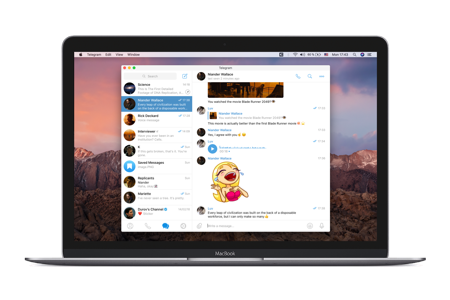
Integrazione con macOS
Il team Telegram sviluppa il client Mac in Swift, sfruttando le API native di Apple. Il risultato è un'app leggera che consuma poca batteria sui MacBook e supporta le tecnologie del sistema.
Un solo pacchetto per Intel e Apple Silicon: il binario giusto viene scelto automaticamente dal sistema.
Continua la conversazione dall'iPhone al Mac con un click sul Dock, senza rileggere manualmente.
Anteprime chat direttamente nella barra laterale di macOS, con conteggio messaggi non letti.
Icona persistente nella menu bar, integrazione con la app Comandi rapidi e automazioni AppleScript.
Manutenzione
Il modo più pulito è trascinare l'icona nel Cestino e poi rimuovere i file di supporto. Non tocca l'account Telegram, che resta nel cloud.
Domande frequenti su macOS
Sì, il pacchetto viene distribuito attraverso il Mac App Store. È sufficiente un Apple ID gratuito senza carta di credito collegata, poiché l'app è a costo zero.
Sì. A differenza della web app, la versione desktop nativa supporta la creazione e la ricezione di chat segrete cifrate end-to-end sullo stesso dispositivo.
Gli aggiornamenti vengono forniti tramite Mac App Store. Puoi verificarli manualmente aprendo lo store → Aggiornamenti oppure attivare gli aggiornamenti automatici nelle preferenze di sistema.
Usa lo stesso account su più dispositivi. Ecco le schede dedicate alle altre edizioni Telegram in italiano.